Blenderに挫折した私が、Higgsfieldで3Dモデルを作った。UIは一度も触らず、ローカル操作は0円
Blenderを入れて挫折した私が、UIを一度も触らずにAIへ操作させて3Dモデルを作りました。…
本記事はアフィリエイト広告(Higgsfieldの紹介プログラム)を含みます。紹介しているのは、私が自分で契約して使っているサービスです。
Blenderは、一度インストールして挫折しました。起動して、灰色の立方体と画面じゅうのボタンを眺めて、そのまま閉じました。3Dで何か作ってみたい気持ちはあったのに、最初の一歩の手前で止まったまま、フォルダの中で眠っていたソフトです。今回、そのBlenderで小さな置物を2体と、人型のアバターを1体作りました。ただし私は、Blenderの画面を一度も触っていません。日本語で指示を出しただけで、手を動かしたのはClaude Codeです。BlenderのAI活用は2026年に入ってから急に語られるようになりましたが、2026年8月時点で見た範囲では、日本語で読めるのは接続手順の解説か、すでにBlenderが分かっている人の検証レポートが中心で、未経験のまま1体作り切るまでの記録はあまり見当たりませんでした。かかった費用は、ローカルで組ませた分が0円。お金が動いたのは、文章から3Dを丸ごと生成するモデルに投げた一瞬だけで、合計32クレジットでした。手で組める人の技術が要らなくなったという話ではなく、開いて閉じただけで終わっていた側にも作る道が1本できた、という記録です。
AIにBlenderを操作させるとき、実際には何が起きているのか
先に仕組みの話をします。Blenderには最初からPythonという言語の窓口が用意されていて、画面上のほとんどの操作は命令文としても書けるようになっています。球を足す、大きさを変える、色を付ける、ライトを置く、レンダリングする。マウスでクリックしてやることの大半に、対応する命令文があります。
AIがやっているのは、その翻訳です。「うさぎの耳を細長くして、少し内側に倒して」という自然言語、つまり普段の話し言葉のまま出した注文を受け取って、Blenderが理解できる命令文に直して送る。絵を描いているわけではなく、Blenderのボタンを代わりに押している、と考えるほうが実態に近いと思います。だから出来上がったものは、あとから寸法だけ変えることも、色だけ差し替えることもできます。いま何がどこに置かれているか、というシーンの中身を読み取らせて、そこから続きを頼むこともできます。
混ざりやすいのが、AIで3Dを作ると言ったときに出てくる2種類のツールです。片方が、いま書いたBlenderを操作するAI。もう片方が、文章や画像を渡すと3Dモデルを丸ごと吐き出してくれる生成AI(Meshy、Hunyuan3D、Tripoなど)で、こちらは出来上がったメッシュがそのまま返ってきます。前者は作る過程に指示を出す道具で、後者は結果だけを買う道具です。層が違うので、どちらが優れているという話にはなりません。今回は両方を使いました。
AIとBlenderをつなぐ部分には、MCPと呼ばれる仕組みが使われています。AIに外部の道具を持たせるための共通の受け渡しルール、くらいの理解でここでは十分です。MCPそのものの話は長くなるので、MCPサーバーの自作は、コードが書けなくてもできた。既製で済むかの判断基準のほうに詳しく書いています。仕組みから知りたい方は、あわせて読んでみてください。
用意したもの ── Blender、Claude Code、BlenderのAIアドオン
使ったものは3つです。Blender本体(バージョン5.1.1)、Claude Code、そしてHiggsfield(ヒッグスフィールド)が出しているBlender用のAIアドオン。アドオンというのは、Blenderに後から機能を足す拡張のことで、入れて有効にすると、Blenderが自分の中に小さな受付窓口を立てて、外からの命令を待つ状態になります。
解説記事は、2026年8月時点ではほとんどがClaude Desktop(デスクトップアプリのClaude)を前提に書かれていました。Claude Codeから繋いだ記録は数えるほどしか見当たりません。私がClaude Codeを選んだのは、普段の仕事がすでにそちらで回っているからで、Blenderのために何か新しく覚えたくなかった、というのが正直なところです。
費用の内訳は後ろの章にまとめますが、ひとつだけ先に書いておきます。アドオン経由でBlenderをローカルで操作している間、Higgsfieldのクレジットは1つも減りませんでした。減るのは、外のサーバーに生成を頼んだときだけです。
MCPが繋がらなかったので、ローカルのTCPソケットを直接叩いた
最初につまずいたのは接続でした。claude mcp list と打つと、確かに「Connected」と表示されます。それなのに、AI側に道具が1つも降りてきません。ツールの一覧が空のまま、Blenderに何も指示できない状態が続きました。
よく挙げられている原因(PATHが通っていない、uvが見つからない、Windowsのパスの書き方、クライアント側でMCPの管理系統が複数あって片方にしか登録されていない)を順に見ましたが、私の場合はどれにも当てはまりませんでした。接続は成立しているのに、道具だけが来ないという状態です。
そこで一段下を見ることにしました。アドオンは、Blenderの中にTCPソケットという通り道を立てています。同じパソコンの中でプログラム同士が文字列をやり取りするための窓口だと思ってください。住所が127.0.0.1(自分のパソコン自身を指す番号)、窓口番号が9876。そこへ、命令をJSONという形式の文字列で書いて、末尾に区切りの印を付けて投げる。返事も同じ形で返ってきます。
やってみたら、あっさり動きました。MCPを通さなくても、その下にある素の窓口を直接叩けば操作できたわけです。あとから確認したところ、正規のルートも最終的には同じ窓口へ中継しているだけでした。包み紙が破れていただけで、中身は無事だった、という結末です。
ソケットを直接叩く方法は、公式が案内している使い方ではありません。私の手元で正規のルートが通らなかったので回避しただけで、素直に繋がるならそちらのほうが安全ですし、更新にも追従できます。同じ症状で止まっている方への逃げ道として書いています。なお、AIに任意の命令文を実行させる仕組みである以上、公式ドキュメントも安全面の注意を別立てで書いています。触る前に一度目を通しておくと安心です。
手で組む ── UV球を潰した25個のパーツで、うさぎとくまを作る
最初に作ったのは、デフォルメのうさぎとくまです。何を作るかは自分で決めました。というより、AIは何を作りたいかを持っていないので、そこは指示する側にしか決められません。
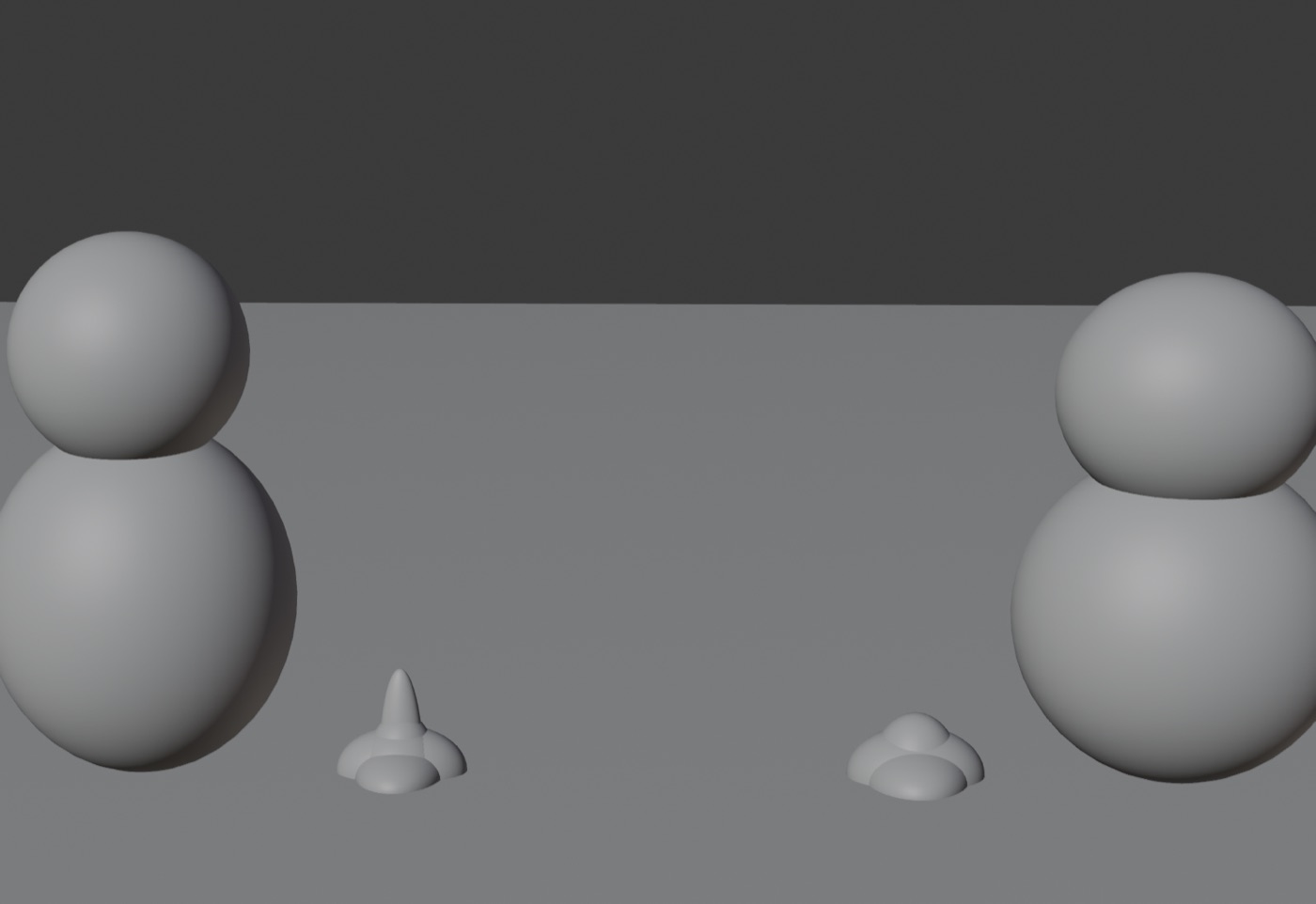
始まりは球2個ずつでした。頭と胴だけ置いた、雪だるまのような状態です。
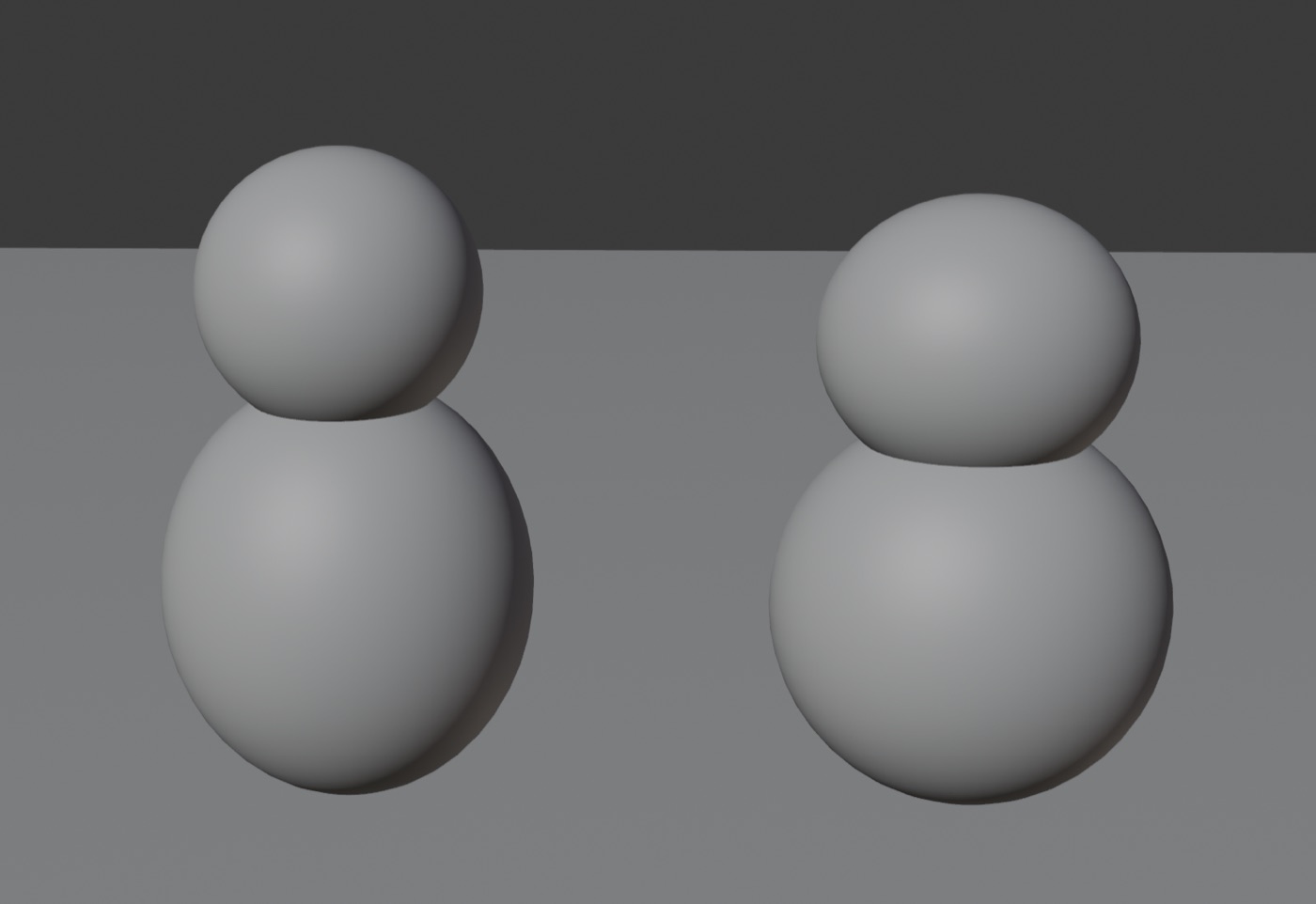
続けて耳、手足、鼻、しっぽを足していきます。使ったのはUV球だけです。経線と緯線で分割された、いちばん基本的な球です。円柱もカプセルも使っていません。軸ごとに潰して、細長くすれば耳になり、平たくすれば足の裏になります。最終的にパーツは25個になりました。
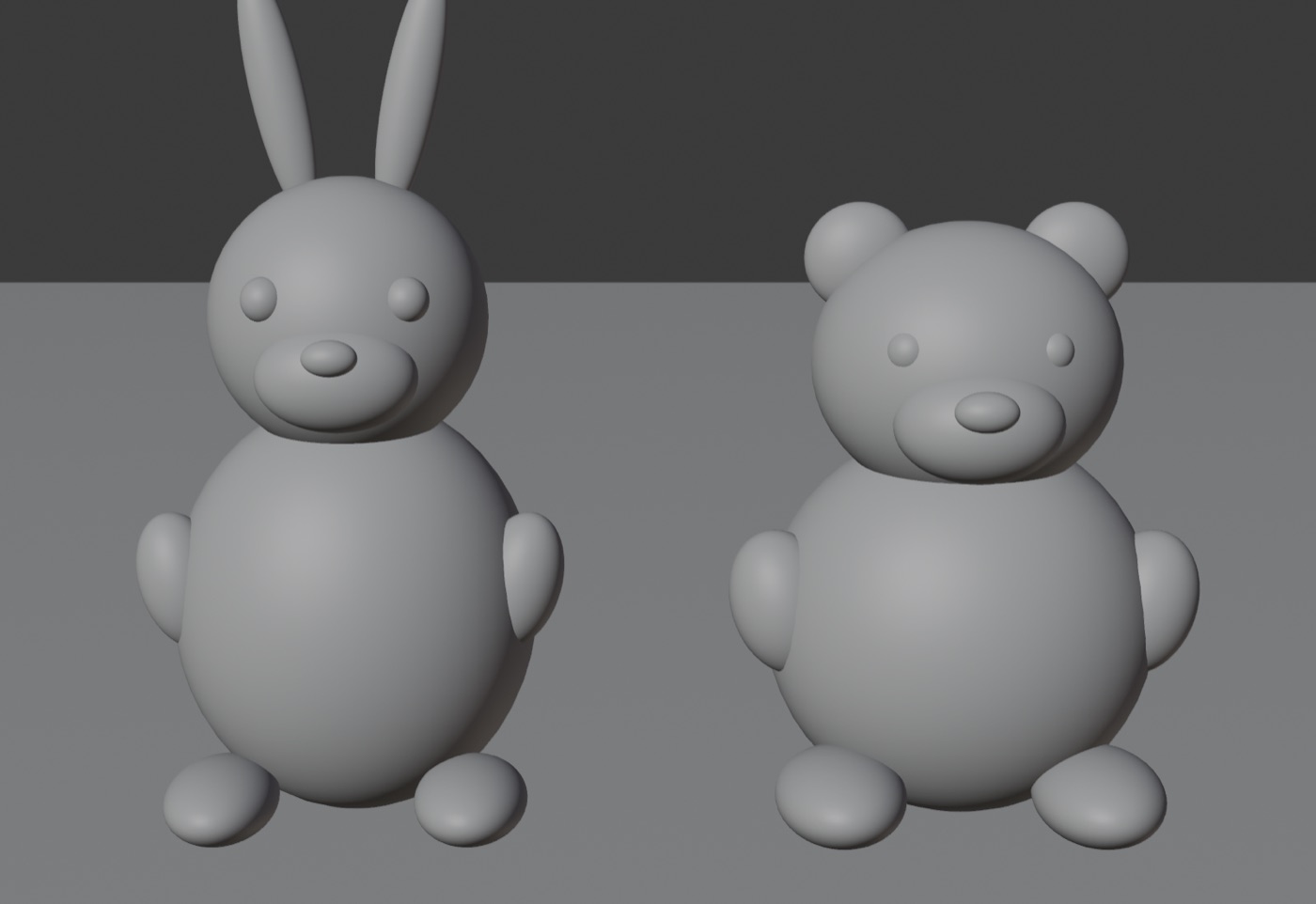
手で組ませる側の強みは、数字で言えることでした。全高はうさぎが20.8センチ、くまが15.2センチ。文章から生成するAIに「20.8センチで」と言っても、返ってくるモデルに実寸の概念はありません。寸法を自分で決めたいものは、命令で組ませるほうが素直です。
もうひとつ頼んだのが、部位ごとに別のオブジェクトのまま残すことです。ひとつの塊にまとめてしまうと、あとから耳だけ色を変えることも、頭だけ傾けることもできなくなります。バラバラのままだと今度は動かしにくいので、Empty(形を持たない目印だけのオブジェクト)を1つ置いて、全パーツをその子どもにしました。親を動かせば全員がついてくる形です。
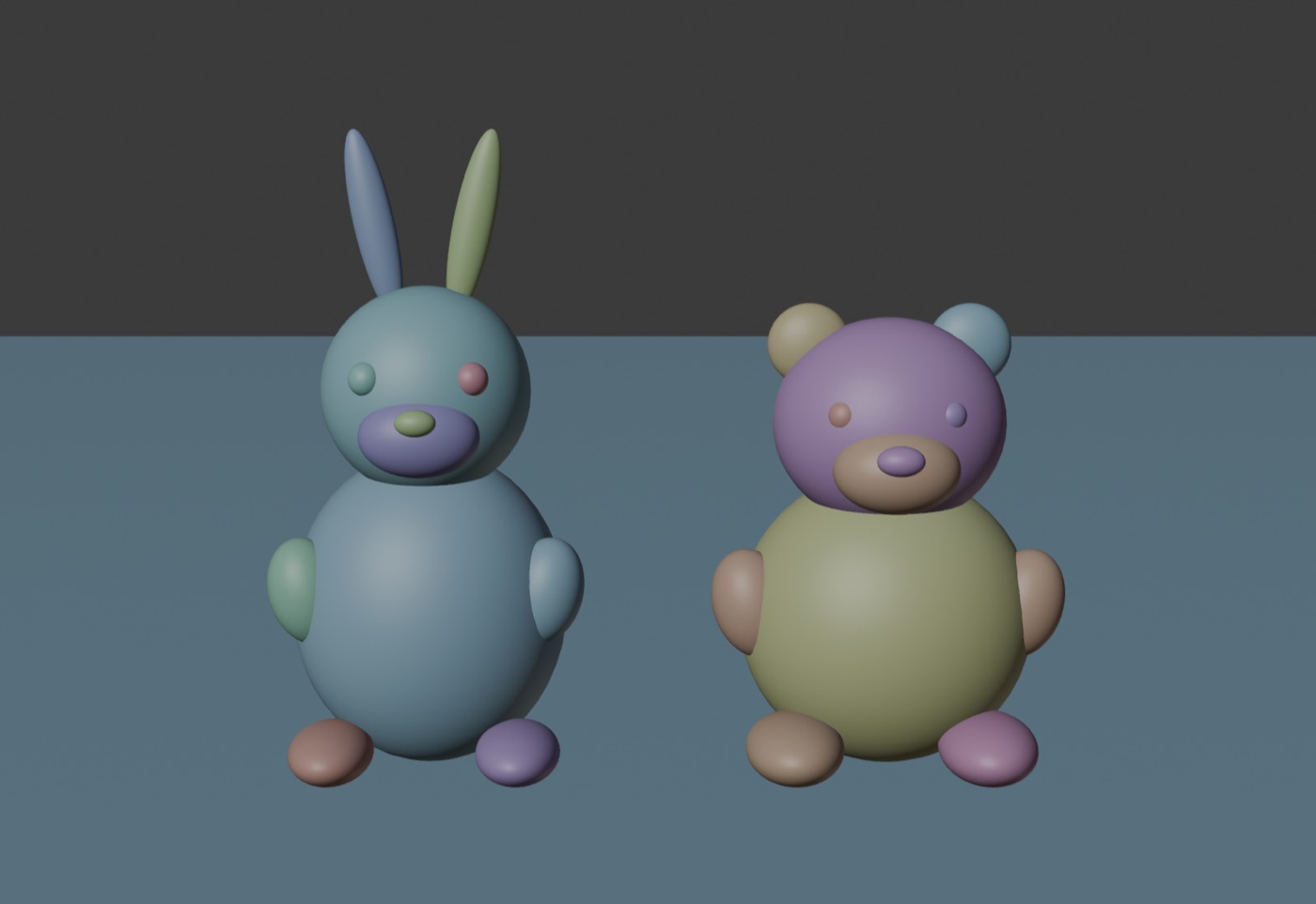
仕上げはライティングです。面光源を3灯置いてもらいました。主役を照らすキーライト、影を弱めるフィルライト、縁を明るく見せるリムライト。名前は知らなくても「正面からと、その反対側から弱く、あと後ろから縁が光るように」と伝えれば組んでくれます。
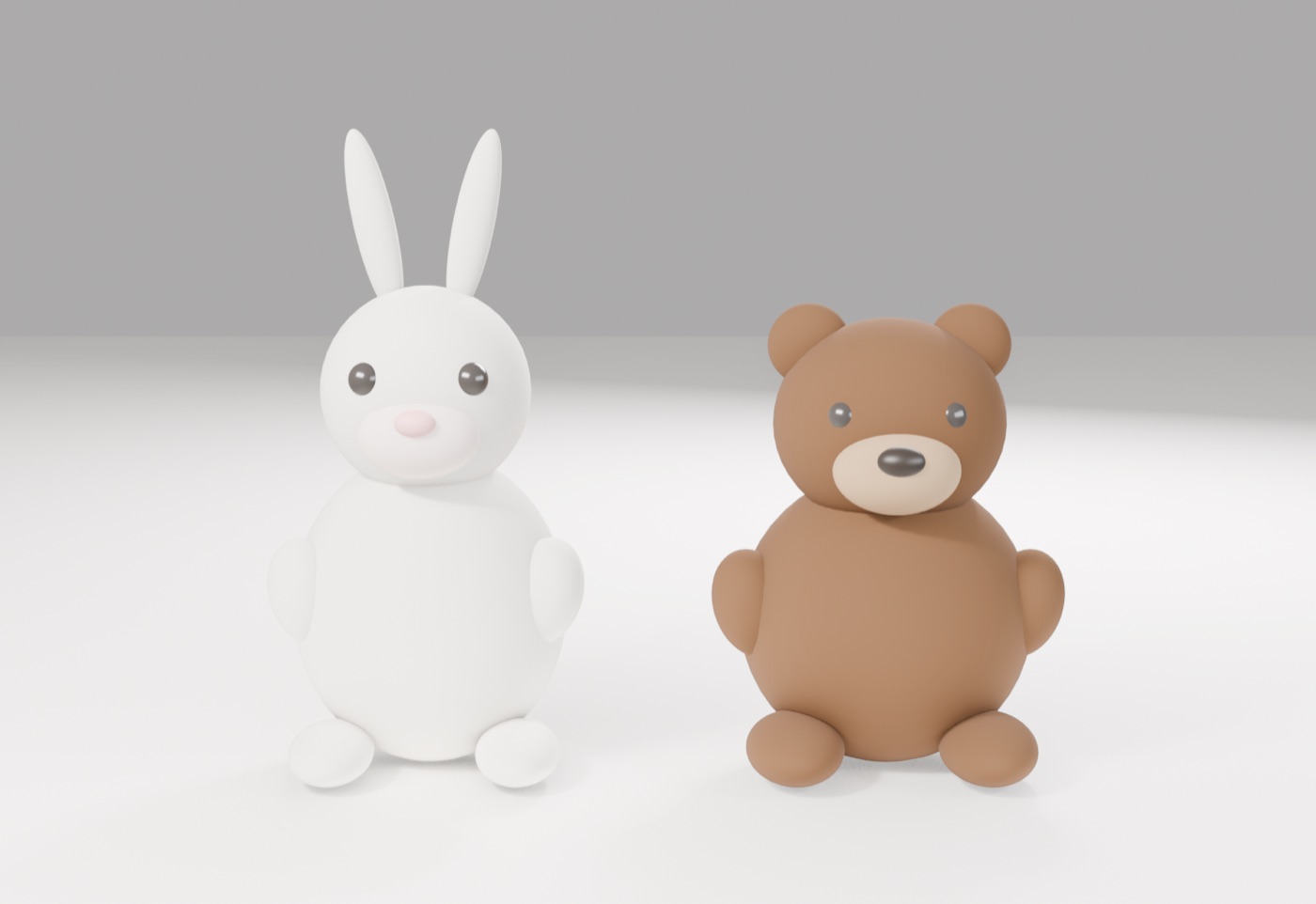
指示の出し方でうまくいったのは、一度に全部を言わないことでした。まず頭と胴だけ置かせて形を見る、次にパーツを足す、次に色、次にライト、最後にレンダリング。段を分けると、どこで崩れたかが分かります。作りたいものの雰囲気(丸っこくて、置物っぽくて、頭が大きめ)は最初にまとめて渡しておくと、途中の指示が短くて済みました。前提を先に渡しておく話はAIに自分を覚えさせたら、相棒になった。記憶・学習のさせ方のほうで詳しく扱っています。よければあわせてどうぞ。
AIで3Dモデルを作成する ── 同じプロンプトでMeshy 6とHunyuan3D v3.1を並べた
球を潰して作れるのは、形が単純なものまでです。人型のアバターのように、造形の情報量そのものが要るものは、命令の積み重ねで作らせても時間がかかるばかりでした。そちらは生成に回します。
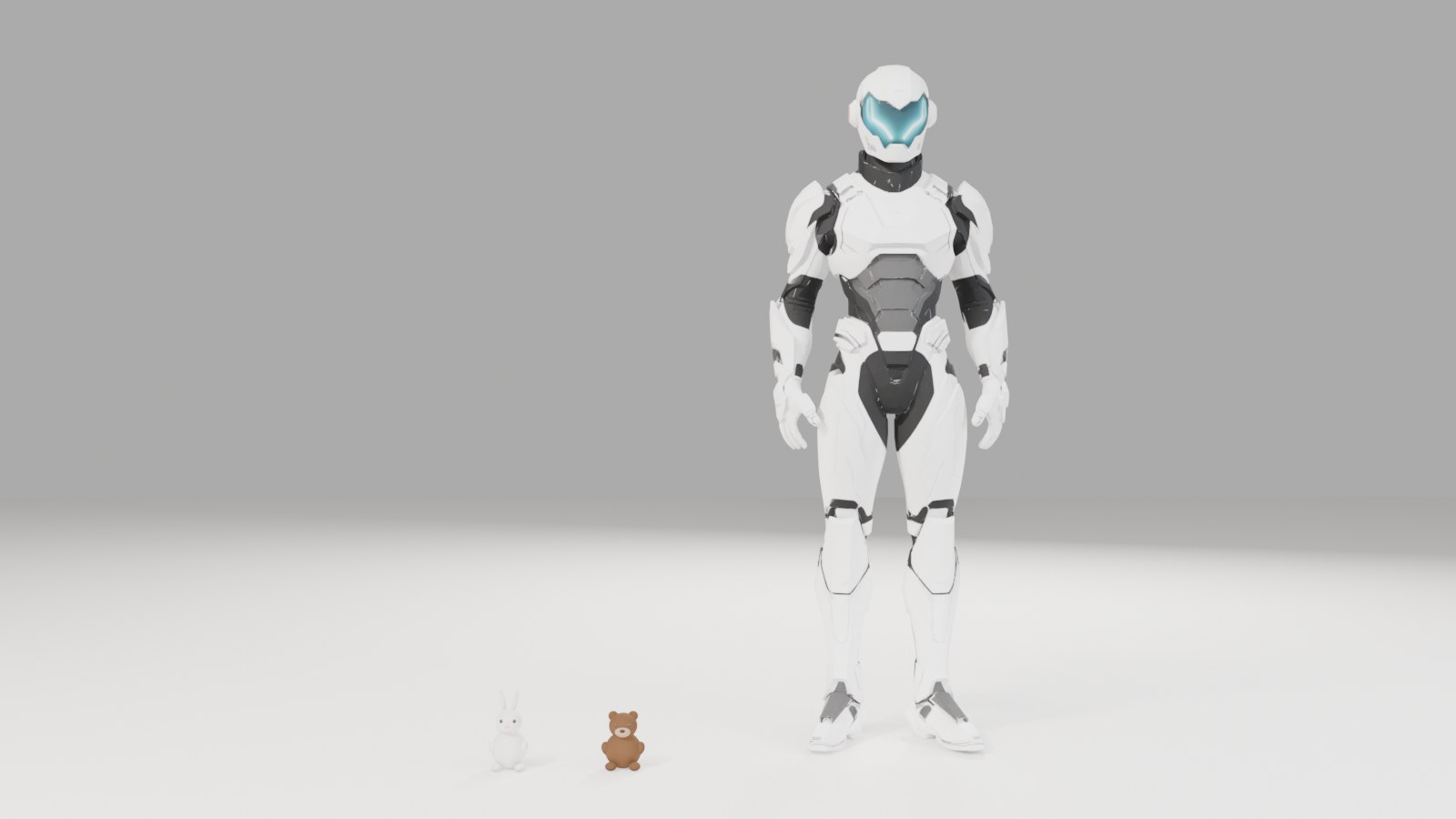
ちょうど手元に2つのモデルが使える状態だったので、まったく同じ文面のプロンプト(SF風のアバター。白い装甲、シアンのバイザー)を、Meshy 6とHunyuan3D v3.1の両方に投げて比べました。ツールの一覧表を作るより、同じ注文で並べたほうが差が見えると思ったからです。
| モデル | 消費クレジット | 面数 | 返ってきたもの |
|---|---|---|---|
| Meshy 6 | 25 | 30,839 | 白い装甲、シアンのバイザー、指の分かれた手まで、注文どおりの姿。テクスチャあり |
| Hunyuan3D v3.1 | 7 | 50,000 | テクスチャなしの素体。SF装甲の指定はほとんど反映されず |
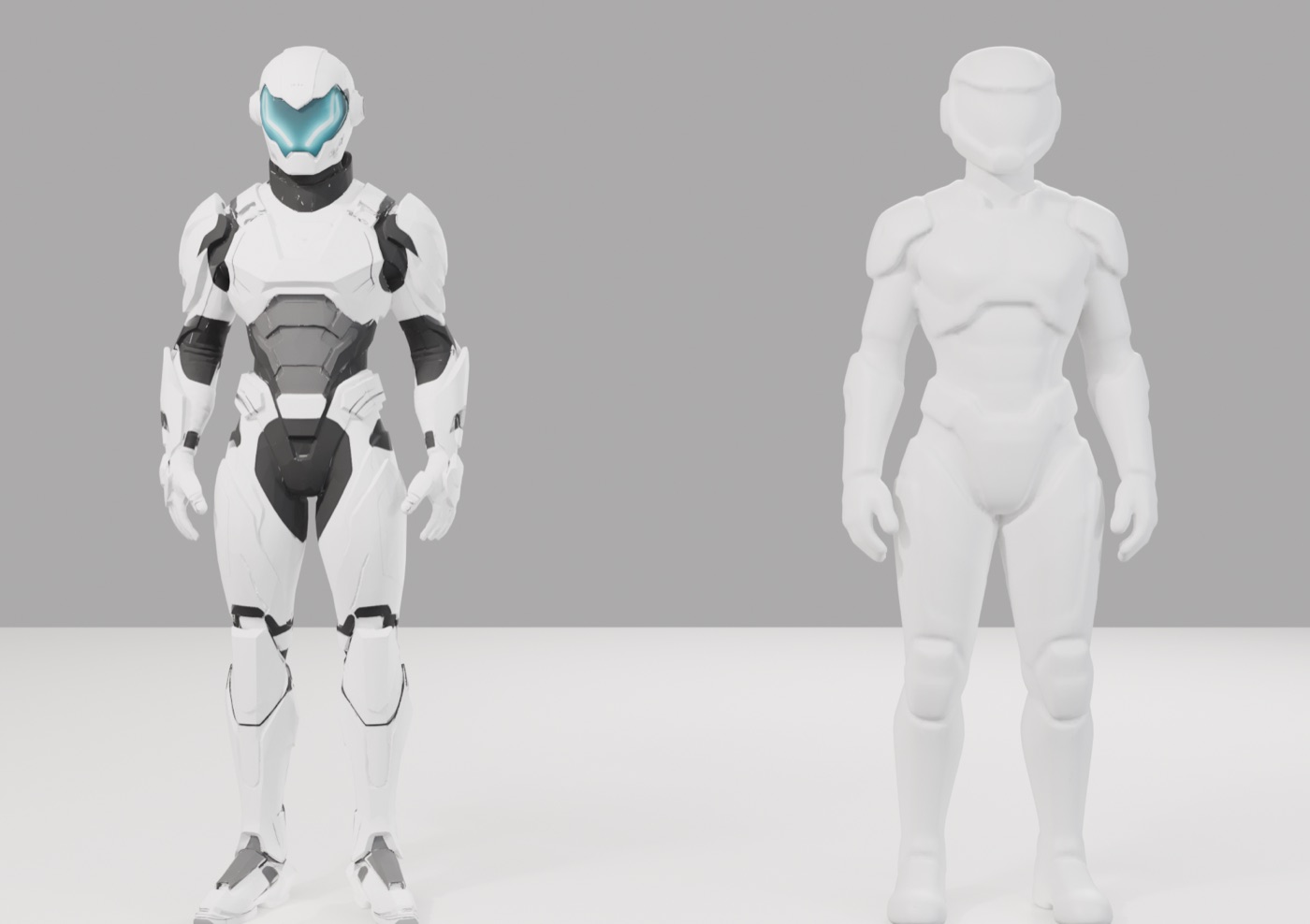
並べてみて意外だったのは、差が細かさではなかったことです。面数はむしろ7クレジットの側が多く、5万面あります。それでも返ってきたのはテクスチャの貼られていない素体で、白い装甲もシアンのバイザーも姿を見せませんでした。値段の差は解像度ではなく、書いた指定がどこまで反映されるかの差でした。スペックの比較表を眺めていたときには、想像していなかった観点です。
使い分けの基準も、そこで決まりました。形だけあればよくて色は自分で塗るつもりなら、安いほうで済みます。逆に、注文した見た目のまま一発で受け取りたいなら、高いほうを選ぶことになります。
なお、生成した3Dモデルを商品に使えるかどうか、著作権がどう扱われるかは、サービスごとに規約が違います。私は今回、規約の中身までは確認していないので断定できません。手元で試すだけならともかく、外に出すつもりがあるなら、使うサービスの規約を自分で読んでから決めてください。
未経験者が踏んだ穴 ── 位置が二重にズレる、色が飛ぶ、床に埋まる
失敗の話も書いておきます。よく見かける検証レポートは「AIが出したモデルはトポロジーが汚い」あたりで止まっているものが多いのですが、実際に通しでやると、もっと手前の場所で何度も止まりました。私が踏んだのは4つです。
1つ目:親子付けの直後に位置が二重にズレる
パーツをEmptyの子どもにした瞬間、全員がバラけました。頭は上へ、耳はあらぬ方向へ飛び、うさぎが解体されたような画になります。
原因は、親の位置情報が古いまま参照されていたことでした。Blenderは各オブジェクトの位置・回転・大きさをまとめた数値の表を持っていて、その表が更新される前に子どもが親を参照すると、ズレがもう一度上乗せされます。回避の仕方は単純で、パーツを最初から原点まわりの座標で作らせて、置き場所の指定は親のEmptyだけにやらせる。順番を変えたら起きなくなりました。
2つ目:狙った色がレンダリングで飛ぶ
くまの茶色を指定したのに、レンダリングするとベージュのぬいぐるみが出てきました。
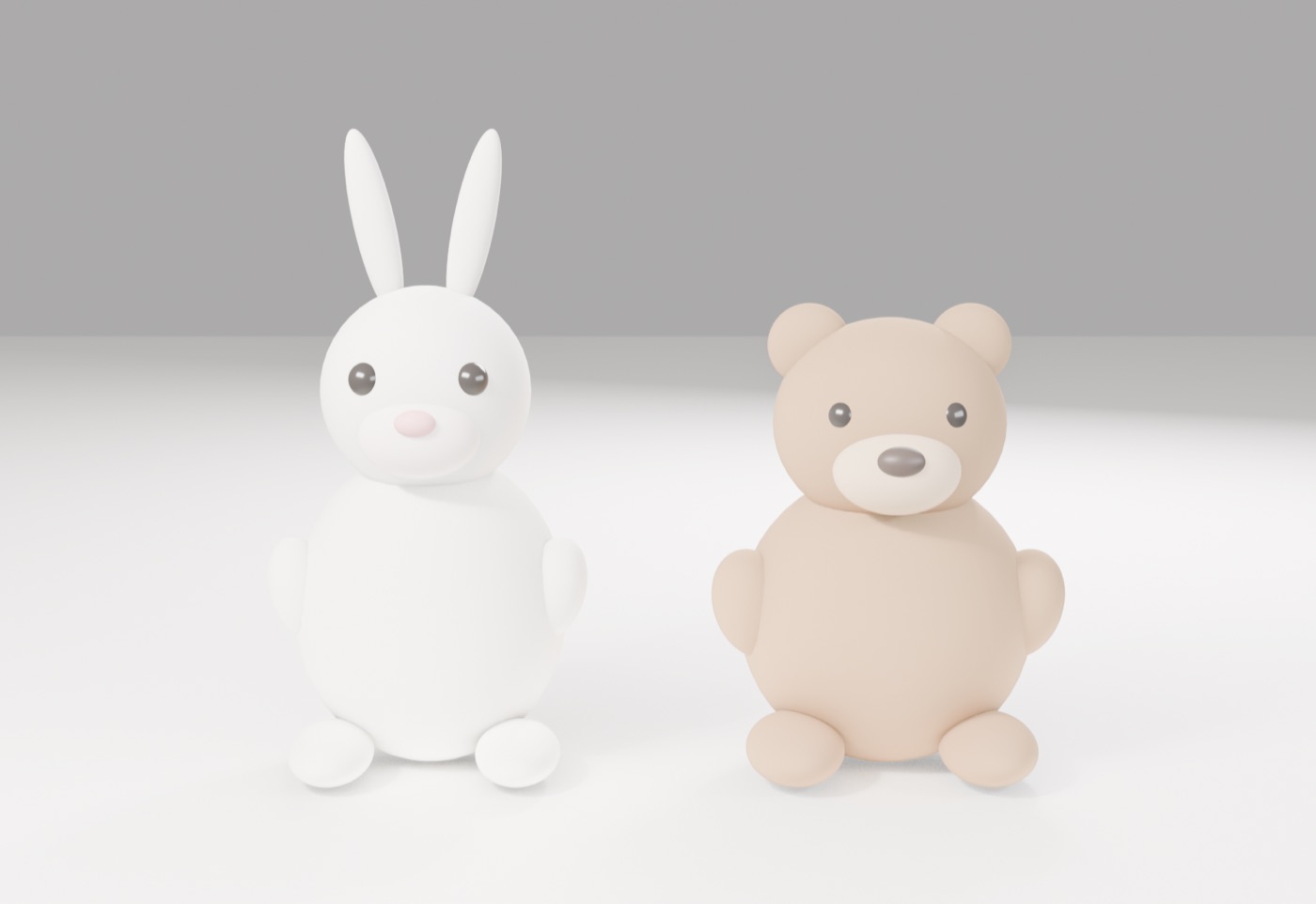
犯人はAgXという、Blenderが標準で使っている明るさの変換方式でした。写真のように自然な階調に見せるため、暗い部分を持ち上げる性質があります。画面上で「これくらいの茶色」と置いた色が、そのまま出てこないわけです。解決は、狙いよりかなり暗い色を置き直すこと。色を指定するときは、最後のレンダリングで見て決める、という順番に変えました。
3つ目:生成したモデルが床に半分埋まり、寸法も照明も合わない
生成AIから受け取ったアバターをそのまま置いたら、膝から下が床に沈んでいました。生成されたモデルは、原点(動かすときの中心になる点)がメッシュのど真ん中に置かれていることが多く、床に合わせて置くと半分が下に潜ります。大きさもまちまちで、届いた時点では何センチのつもりなのか分かりません。足の裏の高さを測って原点を移し、寸法を指定し直す作業が、受け取ったあとに毎回発生しました。
寸法を人の背丈(全高1.9メートル)に合わせ直すと、今度はレンダリングした絵が白く飛びました。ライトはうさぎとくまの大きさに合わせて置いたままだったので、1.9メートルの相手には近すぎたわけです。生成AIから届いたモデルがそのまま使えるかというと、私の手元では使えませんでした。面の数は5万もあるのに、原点も寸法も照明も、受け取ってから自分で合わせ直す工程が残ります。完成品が届くというより素材が届く、と思っておくほうが近いと思います。
4つ目:modeの値がモデルごとに違って弾かれる
生成を頼むとき、どの精度で作るかを指定する項目があります。厄介なのが、その値がモデルごとに違うことでした。Meshyは full と preview、Hunyuan3Dは std と pro。同じつもりで書き写すと、サーバーから422という「受け付けられない」番号が返ってきます。しかも私は最初、生成を裏で走らせる形にしていたので、失敗しても画面に何も出ず、いつまで待っても結果が来ないという状態になりました。最初の1回は前に出して結果を見る。前に出しておくだけで、原因がすぐ分かるようになりました。
結局いくらかかったのか。ローカル操作は0円だった
費用の話をまとめます。今回お金の単位になるのは、Higgsfieldのクレジットです。Blender本体は無料です。有名な話なので迷わないと思いますが、実際に払うことになるかどうかは、その先の使い方で変わります。
今回はっきりしたのは、線が引かれる場所でした。プリミティブを置く、変形する、マテリアルを付ける、ライトを組む、カメラを決める、レンダリングする、glTF(3Dモデルをやり取りするための一般的なファイル形式)で書き出す。パソコンの中で完結する操作は、どれだけ回してもクレジットが1つも減りませんでした。回数を気にせず、納得いくまで作り直せます。
お金が動いたのは、外のサーバーに生成を頼んだときだけです。Higgsfieldの残高は845.94から813.94になりました。差は32クレジットで、内訳はMeshyが25、Hunyuan3Dが7。うさぎとくまの制作に対しては、0クレジットです。
いくらかかるかを事前に問い合わせる見積りでは、残高が動きませんでした。失敗した投入も同じで、modeの値を取り違えて422で弾かれた3回とも、残高は1つも減っていません。試しに投げてみる段階で財布が痛まないのは、未経験で始めるときにはありがたい作りでした。ただし課金の仕方はサービス側の都合で変わるので、金額の判断をする前にご自身の残高画面で一度確かめてください。
「Blenderは本当に無料か」という問いへの答えは、私の実感だと「ソフトは無料。AIに操作させる部分も、パソコンの中で完結するかぎり無料。外のサーバーに何かを作ってもらったときだけ有料」になります。無料でどこまで、を知りたいときは、機能の一覧より、その線がどこにあるかを見たほうが早いと思います。
「作れる人になる」と「作りたいものが作れる」は別のこと
正直に書いておきたいことがあります。私は今回、Blenderが使えるようになったわけではありません。UIを一度も触っていないので、いま同じものをマウスで作れと言われたら、たぶん最初の球すら出せないと思います。
25個の球で組んだのも、球しか知らなかったからです。手で組める人なら、もっと少ないパーツで、もっと良い形にするでしょう。どこを削れば可愛くなるか、耳の角度が何度なら生き物に見えるか、そういう判断は手を動かして積み上げた人のもので、AIが肩代わりしたのは操作の工程であって、その目ではありません。モデラーやCGの仕事をしている方の技術は、別のものとしてそこに在ります。今回のやり方で置き換えられるとは、私はまったく思っていません。
一方で、AIがなければ私はこの先もBlenderを開かなかったと思います。挫折したまま閉じたソフトが、フォルダの中で眠り続けていただけでしょう。作れる人になったわけではないけれど、作れないまま終わっていた側に入口ができた。今回起きたことは、そういう種類の変化でした。上手い下手の前に、そもそも土俵に立てるかどうかの話です。
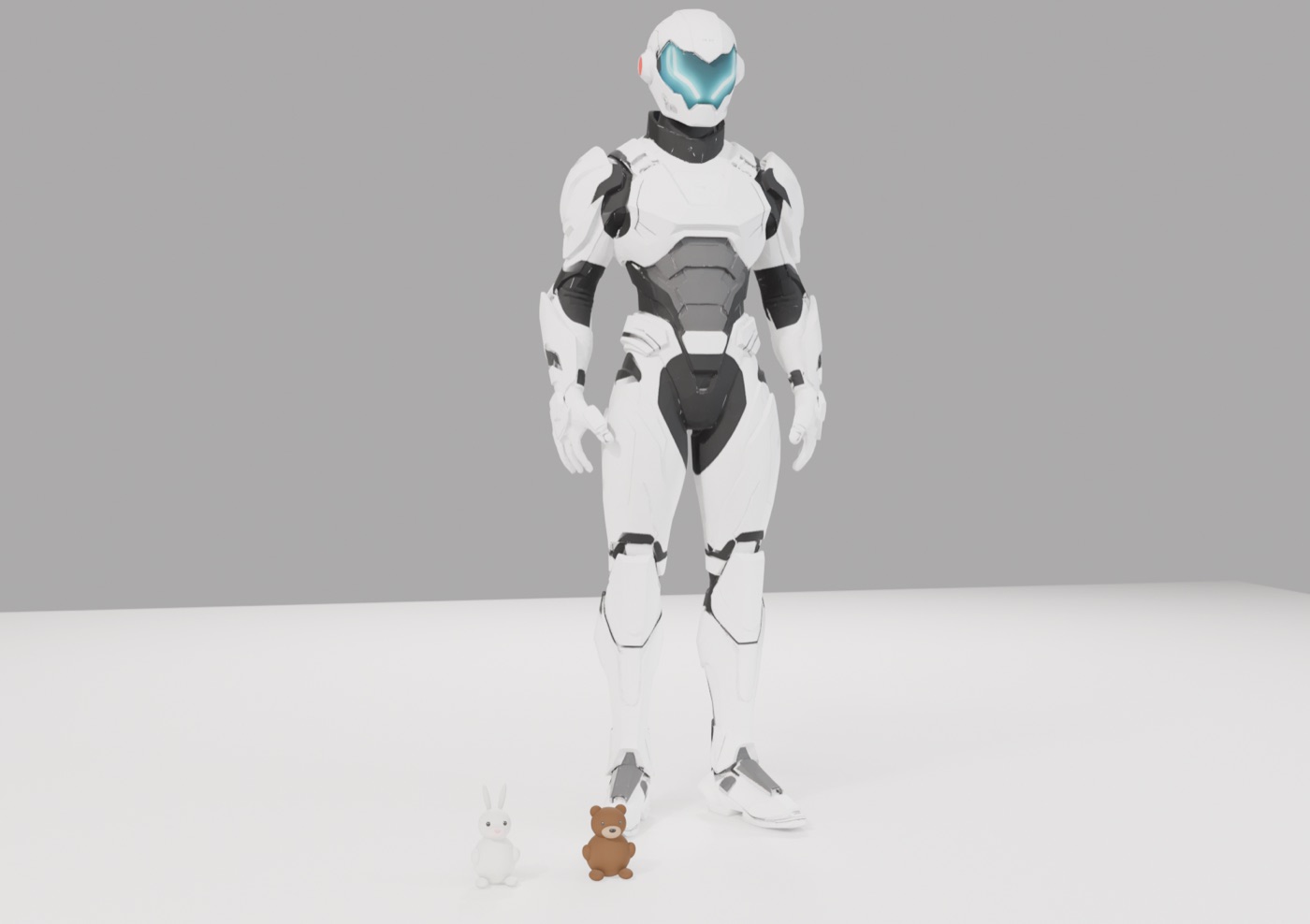
並べてみると、何が自分に残ったかがよく分かります。要らなくなったのは、メニューの場所やショートカット、専門用語を覚える工程でした。残ったのは、何を作りたいか、何センチにするか、どの茶色にするか、どこで完成とするか。生成AIは大きさを知らないので、20.8センチという数字は私が決めるしかありませんでした。判断の部分は、まるごと手元に残ります。AIを仕事に入れてみて感じることと同じで、詳しくはAIを使いこなす人と使いこなせない人の違いに書いています。関心があればのぞいてみてください。
では何を作るのか。実のところ、まだ決まっていません。生活が少し豊かになるようなアイテムを作りたい、という気持ちだけがあって、具体はこれから決めていくところです。3Dプリンターも持っていないので、手元にあるのは画面の中のうさぎとくまだけになります。作りたいものを思いついたときに形にする道が一本できたのは、思っていたより大きい変化でした。
よくある質問
Q. BlenderでAIによる自動生成はできますか?
A. できます。ただし2つの意味があるので、分けて説明します。1つ目が、AIにBlenderを操作させて自動で組ませる方法。球を置く、変形する、色を付けるといった作業を日本語の指示で任せる形で、今回のうさぎとくまがこれにあたります。2つ目が、文章や画像から3Dモデルを丸ごと生成させて、Blenderに読み込む方法です。前者は寸法を自分で決めたいものに向き、後者は造形の情報量が要るものに向いています。
Q. Blenderを操作するAIには何が使えますか?
A. 2026年8月時点では、Blender側にアドオンを入れて、AIのクライアントと繋ぐ形が主流です。私はClaude Codeを使いましたが、解説記事の多くはClaude Desktopを前提にしています。ChatGPTやCursorから繋ぐ構成も紹介されています。対応するクライアントは動きが速いところなので、始める前に使いたいアドオンの公式ドキュメントで対応状況を確認してください。
Q. ChatGPTでBlenderのモデリングをするにはどうすればいいですか?
A. 考え方はClaudeでも同じで、AIとBlenderをつなぐアドオンを入れ、そのAI側に接続先を登録します。仕組みとしてはAIがBlender用の命令文を書いて送っているだけなので、命令文を書ける相手であればモデルの銘柄は本質ではありません。繋ぎ込みの手順だけがクライアントごとに違うので、そこは公式の案内に従うのがいちばん確実です。
Q. Blenderで初心者でもモデリングできる方法はありますか?
A. AIに操作させる形なら、Blenderを開けないまま1体作り切ることはできました。私がまさにそれで、画面には一度も触っていません。ただしモデリングの技術が身につくわけではないので、自分でモデリングできるようになりたいのなら、入門講座を通しでやるほうが近道です。作りたいものが先にある人と、技術を身につけたい人とで、選ぶ道が変わります。
Q. Blenderが難しいのはなぜですか?
A. 私が閉じたときの理由は、覚えることの順番が見えなかったからでした。起動した瞬間に数百のボタンが並び、どれを最初に押せば形になるのかが分かりません。3Dの用語(頂点、法線、モディファイア、マテリアル)も、作りながらでないと意味がつかめないものばかりです。AIに操作させると、この最初の関門を飛ばして完成品まで行けます。飛ばした部分は身についていないので、そこは割り切りになります。
Q. 3Dモデルを作ってくれるAIには、無料で使えるものもありますか?
A. 無料枠を用意しているサービスもありますが、私が実際に確かめたのは有料のクレジットを使う側だけなので、無料でどこまで作れるかは試していません。私が使った2つはクレジット制で、同じプロンプトでMeshy 6が25、Hunyuan3D v3.1が7でした。無料枠の中身と、生成物をどこまで使ってよいかは各サービスの規約で決まるので、公開や販売を考えているなら契約前にそこを読んでください。
まとめ
未経験のままBlenderのAI活用を試してみて、いちばん驚いたのは費用の線引きでした。AIにBlenderを操作させる行為そのものにはお金がかからず、パソコンの中だけで完結する作り込みは何度やり直しても0円。財布が動いたのは、外に生成を頼んだ32クレジット分だけです。詰まったのも、AIの性能ではなく、位置がズレる・色が飛ぶ・床に埋まるという地味な場所ばかりでした。
手で組める人の技術は、今回のやり方で置き換わるものではありません。それでも、挫折して閉じたソフトが、指示を出すだけで動くようになったのは事実です。フォルダの奥に眠らせたままのBlenderがあるなら、一度AIに開けさせてみると、閉じたときと違う景色が見えるかもしれません。
更新履歴
2026年8月:初版を公開しました。
2026年9月23日:Higgsfieldの紹介リンク(PR)を追記しました。本文の実測・確認内容は変えていません。
Suggesco Studio の運営者。AIでドラマと音楽を作っています。AIの道具と使い方はAIコラムに、制作の裏側は note に書いています。
 派遣監査人
派遣監査人 YURUSANE
 社会人レベル