Higgsfieldの使い方。登録から画像1枚・動画1本を作り、使用状況でクレジットを確かめる手順
Higgsfieldの使い方を、登録から画像1枚・動画1本まで通しで書きました。押す前は生成ボタ…

本記事はアフィリエイト広告(Higgsfieldの紹介プログラム)を含みます。紹介しているのは、私が自分で契約して使っているサービスです。
XやYouTubeで見た動画がHiggsfieldで作られていると知って、自分でも1本作ってみようとhiggsfield.aiを開く。ところが上のメニューだけで22の項目が並んでいて、最初にどれを押せばいいのか決められない。操作の順番より先に引っかかるのは、押したら何クレジット消えるのか分からないまま触ることだと思います。まだ払うかどうか決めていないなら、なおさらです。実際には、1回の費用は押す前にボタンに出ていて、押した後は1件ずつ記録に残ります。以下では、Higgsfieldの使い方を、登録から画像1枚と動画1本を作り、何クレジット減ったかを確かめるところまで通しで書きます。私はHiggsfieldでAIショートドラマやAIアニメ、曲のMVを作っていて、アカウントの累計は生成1,289回・動画359本です(2026年9月30日時点)。ふだんはClaude CodeからMCPという仕組みで呼んでいて、ブラウザの画面から作ったこともあります。Claudeから呼ぶ使い方と、生成が止まったり弾かれたりしたときの見分け方も後半に置きました。
Higgsfieldの使い方は、ブラウザでhiggsfield.aiを開くところから。アプリは無く、無料ではクレジットが付かない
Higgsfieldはブラウザで動くサービスで、使う場所はhiggsfield.aiです。公式ヘルプ(2026年9月24日更新)は、モバイルアプリもデスクトップアプリも無く、Higgsfieldを名乗るダウンロード型のアプリはどこに載っていても偽物だとしています。「無料のHiggsfield」をうたう誘いも、パスワードや支払い情報を集める手口として挙げられています。私もアプリは使っていません。Higgsfieldがどういうサービスかから知りたい方は、Higgsfieldとは何か、どこの国・日本語対応・商用利用を規約で確かめた記事を先にどうぞ。
無料でも作れるが、クレジットは付かず、透かしが入る
有料プランに入らなくても、生成はできます。ただし公式ヘルプ(2026年9月14日更新)によると、無料の状態で使えるモデルは一部だけで、クレジットは付きません。トライアル期間もなく、無料で動くモデルの一覧も公式には出ていません。無料アカウントで作ったものには、モデルに関係なく、すべてHiggsfieldの透かしが入ります。有料に上げても、無料のときに作ったものの透かしは消えません。
動画のSeedanceを使うなら、Plus以上のプランになる
公式ヘルプが動画の最初の1本に勧めているSeedanceは、2026年9月30日の料金ページではPlus以上のプランで使えるモデルでした。Starterで使えるのは、Seedance 2.0 FastとSeedance 2.0 Miniだけです。私は2026年9月3日にPlusからUltraに上げ、いまは月払い(月129ドル)です。たくさん作りたかったのと、作る量が多いならUltraのほうがたぶんお得だと考えたからです。プランごとの月額とクレジットの量は、Plusを払って書いたHiggsfieldの料金とプランの選び方にまとめました(Plusだった8月27日時点の記事です)。
アカウントはGoogle・Apple・Microsoft・メールの4つから作る。メールアドレスは後から変えられない
登録の手順は、公式ヘルプ(日本語版・2026年8月28日更新)のとおりです。公式サイトは紹介リンクからも開けます。
- higgsfield.aiを開き、右上の「登録」を押す
- Google・Apple・Microsoft・メールのどれで続けるかを選ぶ
- メールを選んだときは、届いた6桁の認証コードを入れる
登録できるのは18歳以上(住んでいる国の成年年齢のほうが上なら、成年年齢以上)です。認証コードが見当たらなければ、迷惑メールのフォルダを確かめて頼み直します。次からのログインも、登録と同じ方法で入ります。
仕事用か個人用か、メールアドレスを先に決めておく
登録したメールアドレスは、あとから変えられません。1つのメールアドレスで作れるアカウントも1つだけです。作った画像や動画はアカウントのライブラリにたまっていくので、仕事用か個人用かを決めてから、登録するメールアドレスを選びます。
最初に覚える画面は、上のメニューの「画像」「動画」と、右上のアバターの中
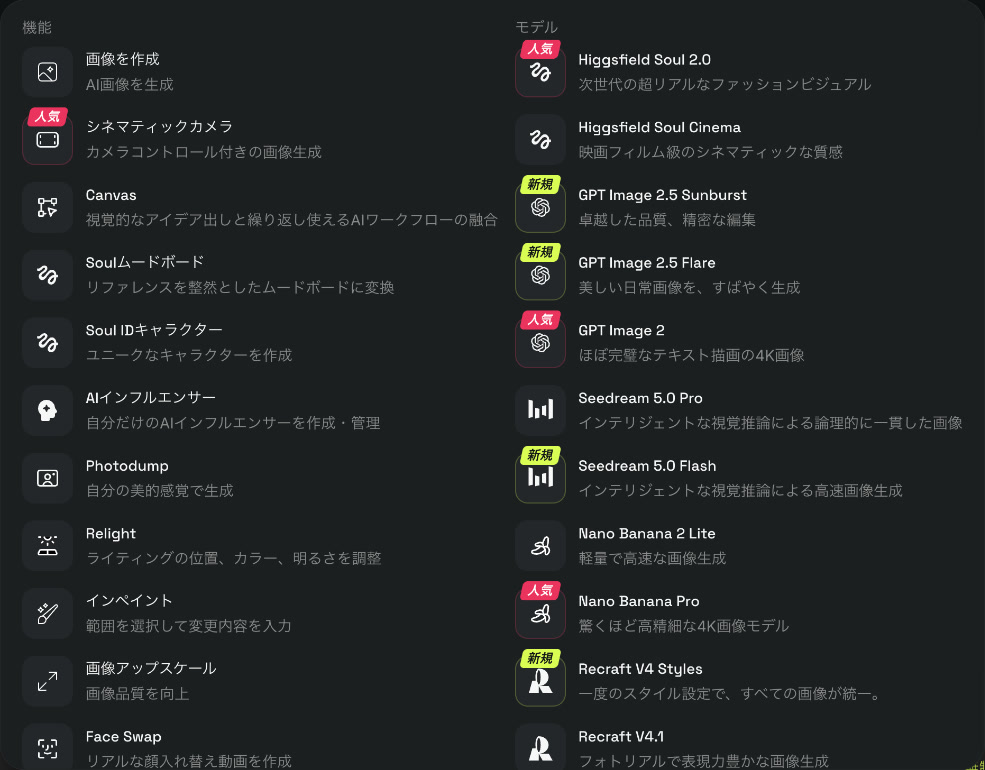
上のメニューには、画像・動画・MCPなど22の項目が並んでいます(2026年9月30日、ログイン前の日本語表示)。最初の1本に使うのは「画像」と「動画」の2つです。「画像」を開くと、左に「画像を作成」などの機能、右にHiggsfield Soul 2.0・GPT Image 2・Nano Banana Proなどのモデルが一覧で出ます。作った画像や動画は、どのモデルで作ったものも、Assets(higgsfield.ai/asset/all)という自分だけのライブラリに集まります。
ログインすると、右上にアバター(アカウントのアイコン)が出ます。公式ヘルプ(日本語版)によると、アバターのメニューから「アカウント管理」を開くと、左にサブスクリプションや使用状況などが並び、クレジットを確かめるときはサブスクリプションと使用状況の2つを使います。
最初の1枚は画像から。押す前に生成ボタンの数字を見る
動画より先に画像を作るのは、画像1枚の値段が動画1本より小さく、できた画像を次の動画に渡せるからです。画面の項目名と数字は、2026年9月30日に私のアカウントの画面と公式ヘルプで確かめた範囲で書いています。公式ヘルプ(2026年9月14日更新)の流れに、画面の項目名を当てると次のとおりです。
- 上のメニューの「画像」から、モデルを選ぶ
- プロンプト(作りたい絵の説明)を入れる
- 画面の下の帯で、縦横比・画質・解像度・枚数を決める
- 帯の右端のボタンに出ているクレジットの数字を見てから押す
- できた画像を、作った画面かAssetsで確かめる
私の画面の帯では、GPT Image 2・9:16・画質「高」・4K・1枚の設定で、ボタンに14クレジットの取り消し線と11クレジットが出ていました(割引の表示)。公式ヘルプも、1回の費用は押す前にボタンに出て、モデル・解像度・長さで変わると説明しています。帯の「1/4」は一度に作る枚数で、2〜4枚にすると1枚ずつ課金されます。

私の記録では、画像1枚の値段がモデルで50倍以上違う
モデル選びで迷ったら、先に値段を見ます。私の記録では、1枚あたりのクレジットは次のとおりでした(どれも作ったときの設定での値段)。単価は、ブラウザから作ってもMCPから作っても同じです(公式ヘルプ)。
| モデル | 1枚あたり | 私の使いどころ |
|---|---|---|
| Soul 2.0 | 0.12 | 記事のアイキャッチ |
| Nano Banana Pro(2K) | 2 | AIアニメ『社会人レベル』の人物と場所の設定画 |
| GPT Image 2 | 6.5 | 『社会人レベル』のサムネイル |
同じ画像1枚でも、Soul 2.0とGPT Image 2では1回の値段が50倍以上違います。同じGPT Image 2でも、上の帯の設定(画質「高」・4K)では11クレジットでした。公式ヘルプが最初の画像に勧めるのは、Higgsfieldらしい見た目のSoulと、素直なプロンプトで速く出るNano Bananaです。私が使った回数の1位は、アカウント管理の「マイリワインド」で見るとNano Banana Proの710回でした。
最初の1本は、作った画像を参照に渡して5秒・480pで作る
動画は、前の章で作った画像を渡して作ります。公式ヘルプ(2026年9月9日更新)も、開始画像(最初の1コマ)から始める進め方を勧めています。映る物を画像で決めておけるので、動画で試すのは動きとカメラだけになります。
- 上のメニューの「動画」を開き、「モデル」の欄でSeedanceを選ぶ
- 「参照を追加」を押して、前の章で作った画像を渡す
- プロンプトに、動き・カメラ・雰囲気を書く
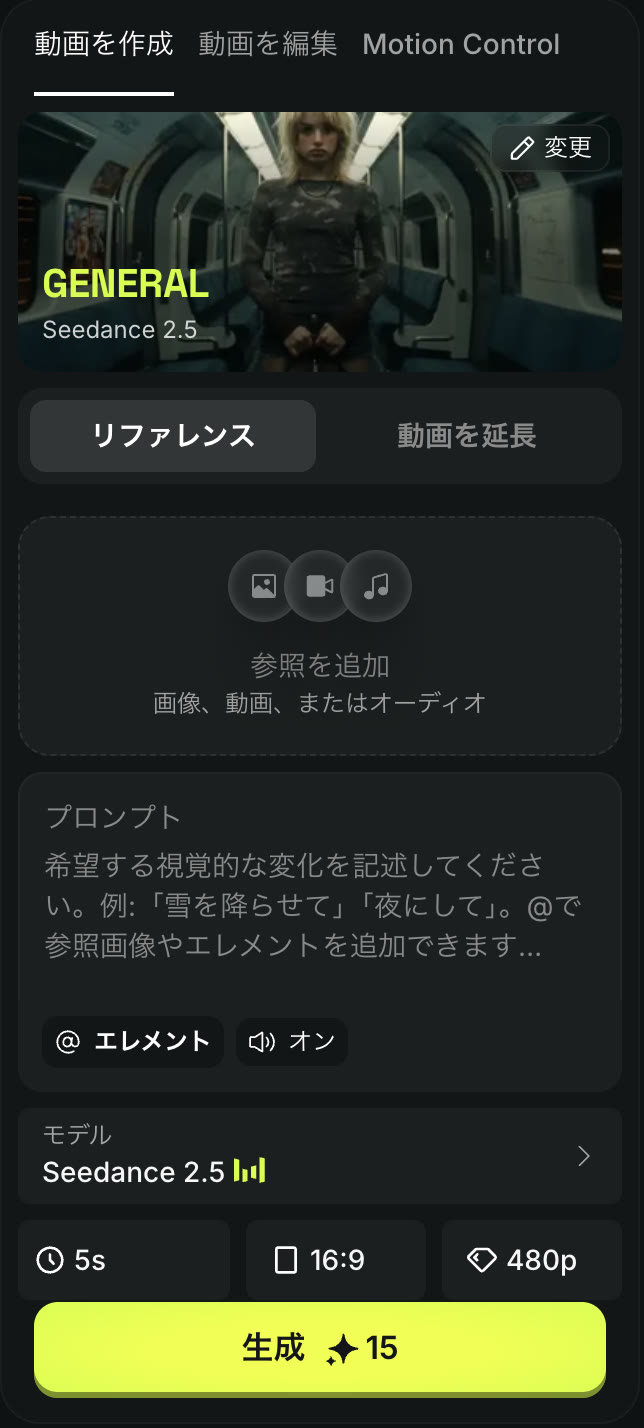
- 下の欄で、長さを5s、解像度を480pにする
- 「生成」ボタンの数字を見てから押す
2026年9月30日の私の画面では、Seedance 2.5で5s・16:9・480pにすると、「生成」ボタンの数字は15クレジットでした。同じ5秒で720pにすると35クレジットです。音声をオンにしてもオフにしても、Seedanceの値段は変わりません(公式ヘルプ)。公式は720pで始める進め方を勧めていますが、私はテストとカメラの確認を480p、縦型ショートの本番を720pで作っています。
何秒作れるかはモデルで違う
1回で作れる長さは、公式ヘルプによるとSeedance 2.5が最大30秒、Seedance 2.0が4〜15秒、Kling 3.0が3〜15秒です。Seedance 2.5の設定の細部と、日本語の台詞を喋らせたときの崩れ方は、Seedance 2.5の使い方と、日本語の台詞が崩れる4つの型で詳しく書いています。
画像を先に作る順番は、作品づくりと同じ
私がHiggsfieldで最初に作ったのはショート動画と広告のバナーで、いま作っているのはAIショートドラマやAIアニメです。画像から動画へ進む順番は変わりません。『派遣監査人』では、人物と場所の設定画を先に画像で作り、動画を作るときに毎クリップ参照画像として渡しています。仕上がりは『派遣監査人』の作品ページから観られます。
押した後は、アカウント管理の「使用状況」で1件ずつ差し引きを確かめる
生成ボタンの数字は、押す前の見積もりです。押した後に実際に何クレジット引かれたかは、別の画面で確かめます。公式ヘルプに書かれた見る場所は、次の3つです。
| 見る場所 | 開き方 | 分かること |
|---|---|---|
| 残高 | higgsfield.aiの上部のバー | いま残っているクレジット |
| サブスクリプション | 右上のアバター → アカウント管理 → サブスクリプション | 今月もらった分の残りと、自動チャージの分の内訳 |
| 使用状況 | 右上のアバター → アカウント管理 → 使用状況 | 1件ごとの、使ったモデル・差し引かれたクレジット・失敗の返金。モデル別の内訳 |
減るのは月のサブスクリプションの分が先で、続いて期限の近いチャージやプロモの分から、と公式ヘルプは説明しています。
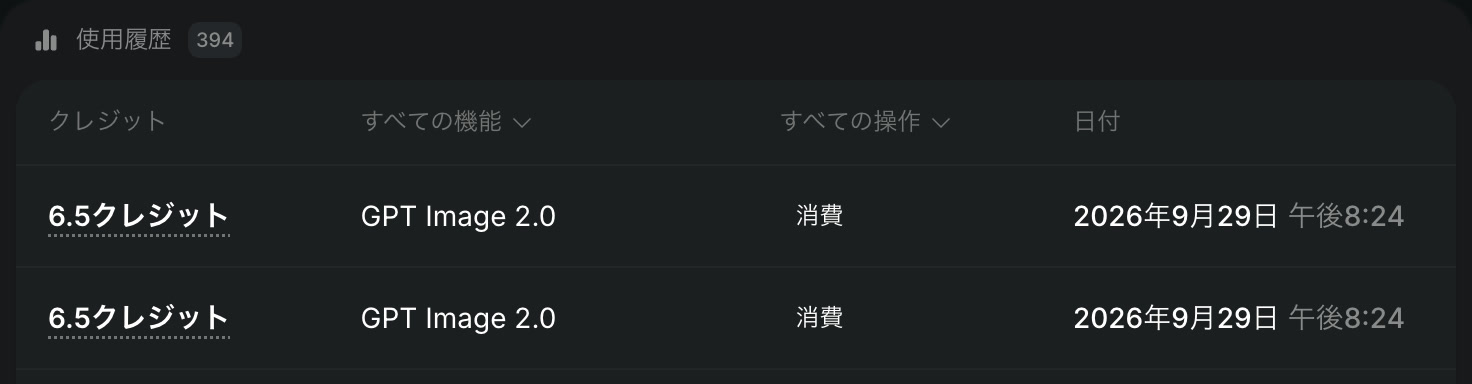
画像1枚と動画1本を作ったら、使用状況を開いて、直近の2件のモデル名と差し引きが、押す前にボタンで見た数字と同じかを見ます。「使用履歴」には、1件ずつ、クレジット・機能・操作・日付の列で並びます。私の画面では「6.5クレジット/GPT Image 2.0/消費/2026年9月29日 午後8:24」という形の行で、表のGPT Image 2と同じ1枚6.5クレジットでした。
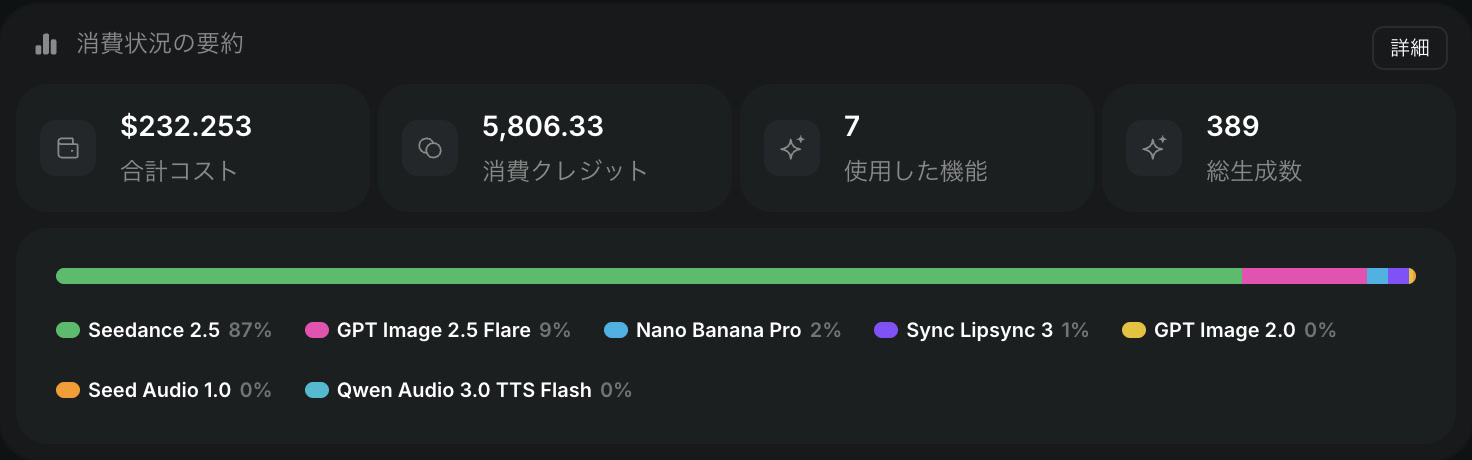
私の使用状況では、直近7日で5,806クレジット、87%がSeedance 2.5だった
使用履歴の上には「消費状況の要約」があり、合計とモデル別の割合が出ます。2026年9月30日に私の画面で直近7日間を見ると、消費は5,806.33クレジット、総生成数は389で、Seedance 2.5が87%、GPT Image 2.5 Flareが9%、Nano Banana Proが2%でした(Ultraの毎月の分のほかに、追加で買ったクレジットも使っています)。画面の注記によると、履歴を見られるのは2026年2月21日以降です。
私の記録では、単価は表示どおりでも、動画1本の実費は約280クレジットになった
記事のアイキャッチに使っているSoul 2.0は、取引の履歴でも公式の単価どおり1枚0.12クレジットでした(経緯はSoul 2.0の単価を取引の履歴で確かめた記事に書きました)。それでも、YouTube用の9分の動画1本では、実費が約280クレジットになっています(明細はAI動画1本で約280クレジット減った実測の内訳にあります)。ボタンの数字は1回ぶんなので、作り直した回数だけ使用状況の行も増えます。
Claudeなどから呼ぶMCPでも作れるが、無制限の枠には入らず必ずクレジットが減る
Higgsfield MCPは、ClaudeなどのMCP対応のAIとの会話から、画像・動画・キャラクター・音声を作らせるコネクタ(AIと外のサービスをつなぐ部品)です(公式ヘルプ・2026年9月24日更新)。いまのアカウントとプランのクレジットをそのまま使い、APIキーは要りません。
Claudeからは、コネクタにURLを足してつなぐ
公式ヘルプに書かれた、Claude(claude.aiとデスクトップのアプリ)でのつなぎ方は3手順です。
- Claudeの設定から「コネクタ」を開き、カスタムコネクタを追加する
- 名前に「Higgsfield」、URLに
https://mcp.higgsfield.ai/mcpを入れて接続する - Higgsfieldにログインして、接続を許可する
どのAIからつなぐ場合も、有料のサブスクリプションが要ります。Claude Codeには公式は専用のCLI(コマンドで操作する道具)を勧めていますが、私は2026年4月末にclaude.aiへ足したカスタムコネクタを、Claude Codeからそのまま使っています。
Ultraの無制限の枠があっても、MCPから作った分は全部減っている
MCPから作った分は、プランに関係なく、毎回クレジットが減ります。公式ヘルプは、無制限の枠と無料の生成を、higgsfield.aiの画面から手で使うときだけのものとしています。私のUltraには画像モデルの「365日無制限」が付いていて、画像の作成画面の帯にも「無制限」の切り替えがあります。それでも、Claude CodeからMCPで作った画像と動画は、全部クレジットが引かれています。ブラウザの無制限の枠はまだ使っておらず、横長の長いものや高画質のものを作るときに使うつもりです。
どちらで作るかは、1本ずつ画面で試すか、まとめて頼むかで決める
1本ずつ画面で見ながら設定を変えて試すなら、ブラウザです。無料のアカウントで触れるのもブラウザだけです。何十本もの下書きをまとめて作らせるなら、MCPから頼めます。私はAIアニメ『社会人レベル』第1話の480pの下書き46本(約1,644クレジット)を、Claude CodeからMCPで作りました。MCPで作ったものも、ブラウザのAssetsにMCPの印つきで並びます。
詰まったときは、止まった・失敗した・弾かれた、の3つで見分ける
生成がうまくいかないときは、3つのどれに当たるかを見ます。対処は公式ヘルプのもので、私が見た例を添えました。
キュー待ちのまま動かないときは、キャンセルしてやり直す
キュー待ちのまま進まない生成は、タイル(生成中のカード)にカーソルを載せてキャンセルし、やり直します。処理中のものは、終わるか失敗するまで待ちます。たいてい数分で自然に解決する、と公式ヘルプは書いています。
失敗した生成のクレジットは数分で戻る。やり直す前に使用状況で確かめる
失敗した生成のクレジットは自動で戻り、たいてい数分以内に反映されます(公式ヘルプ・2026年9月1日更新)。例外はGrokで、生成が始まった時点で課金されます。私の記録では、2026年8月30日に動画のモデルへ6本を投げて、3本が生成の始まる前のエラーで落ちました。やり直す前に使用状況で返金の行を確かめ、戻っていなければサポートに問い合わせます。
MCPで4本を同時に投げたら、残高があるのに2本弾かれた
残高が残っているのに、クレジット切れのエラーで弾かれたことがあります。ブラウザではなく、Claude CodeからMCPで4本を同時に投げたときに見た挙動です。2本だけが「Out of credits」で始まる英語のエラーで拒否され、数秒後に送り直すと通りました。同時に動かせる本数の上限に当たると、課金のエラーと同じ文言で返ってきます。弾かれたら、残高を疑う前に本数を減らして送り直します。
よくある質問
Q. Higgsfieldで動画はどうやって作りますか?
A. 「動画」でモデルを選び、「参照を追加」で画像を渡すかプロンプトを入れ、長さ・縦横比・解像度を決めて「生成」を押します。2026年9月30日に私のアカウントの画面と公式ヘルプで確かめた手順で、私自身はふだんClaude CodeからMCPで作っています。
Q. Higgsfieldの生成にはどれくらい時間がかかりますか?
A. 公式ヘルプでは、たいてい数分とされています。画像は速く、動画は解像度が高いほど長くかかります。
Q. Higgsfieldは日本語で使えますか?
A. サイトのメニューは日本語で表示できます。ヘルプセンターの日本語版は、記事によって本文が英語のままです(2026年9月30日時点)。対応の範囲はHiggsfieldがどこまで日本語で使えるかを確かめた記事にまとめました。
Q. HiggsfieldはClaudeやClaude Codeから使えますか?
A. 使えます。有料のサブスクリプションが要り、MCPから作った分は無制限の枠に入らず毎回クレジットが減ります。私のUltraでも全部引かれています。
Q. Higgsfieldで作ったものは商用利用できますか?
A. 2026年8月27日時点の利用規約は、出力の商用利用を制限しておらず、プランでも分けていません。仕事で使う前に、最新の規約をご確認ください。
まとめ
Higgsfieldの使い方は、ブラウザでhiggsfield.aiに登録し、画像を1枚作り、作った画像を参照に渡して動画を1本作る、の順です。費用は、押す前は生成ボタンの数字で、押した後はアカウント管理の使用状況で確かめます。画面の項目名と数字は2026年9月30日の私のアカウントの画面と公式ヘルプで確かめたもので、私自身はふだんClaude CodeからMCPで作っていて、そちらはUltraでも全部クレジットが減ります。
私の記録の単価と画面の表示で数えると、Soul 2.0で画像を1枚(0.12クレジット)、Seedance 2.5の5秒・480pで動画を1本(15クレジット)作ると、合わせて15.12クレジットです。使用状況の2件の合計が15.12になっていれば、押す前に見た数字どおりに引かれています。
更新履歴
2026年10月1日:初版を公開しました。画面の項目名と手順は、2026年9月30日に私のアカウントの画面と公式ヘルプ(英語版・日本語版)で確かめたものです。登録画面とアバターのメニューは公式ヘルプの説明から、画像の単価は私の制作の記録から書いています。私はふだんClaude CodeからMCPで作っています。公式ヘルプは更新が多いので、使う前に最新の表示をご確認ください。
Suggesco Studio の運営者。AIでドラマと音楽を作っています。AIの道具と使い方はAIコラムに、制作の裏側は note に書いています。
 派遣監査人
派遣監査人 社会人レベル
 YURUSANE